Kostenlose Vorlage
Haushaltsbuch-Vorlage für Excel und Google Sheets: kostenlos für Paare und Familien
Diese kostenlose Haushaltsbuch-Vorlage für Excel ist für zwei gemacht: fertig zum Ausfüllen, ohne dass du eine einzige Formel schreiben musst. Sie enthält Einnahmen, Fixkosten, die Ausgaben des Monats, die Aufteilung 50/50 oder nach Einkommen und eine Abrechnung, die zeigt, wer wem wie viel schuldet. Sie läuft in Excel, LibreOffice und Google Sheets.
6 Min. Lesezeit
Inhalt anzeigen
Das Wichtigste in Kürze
- Die kostenlose Vorlage hat fünf Tabellenblätter: Einnahmen, Fixkosten, Variable Ausgaben, Aufteilung und Abrechnung.
- Sie berechnet den Anteil jeder Person nach Einkommen, vergleicht 50/50, nach Einkommen und die gemischte Methode und zeigt dann, wer wem wie viel schuldet.
- Es gibt sie als .xlsx (Excel, Google Sheets, LibreOffice) und als .csv für die Ausgabenliste.
- Ihre Grenze: Zu zweit müsst ihr alle Ausgaben an derselben Stelle und von Hand eintragen, sonst laufen die Zahlen auseinander.
Vorlage herunterladen
- Excel-Vorlage herunterladen (.xlsx): die komplette Arbeitsmappe mit allen fünf Tabellenblättern und Formeln.
- Ausgabenliste herunterladen (.csv): eine einfache Tabelle mit Datum, Beschreibung, Kategorie, Betrag und „Bezahlt von“. Praktisch für ein Tabellenprogramm, das keine .xlsx-Dateien öffnet, oder als eigene Ausgabenliste für den Anfang.
Die Datei ist kostenlos, ohne Anmeldung und ohne Makros. Die Zeilen mit „Beispiel“ zeigen, wie du jedes Tabellenblatt ausfüllst. Ersetz sie durch deine Zahlen oder lösch sie.
Die fünf Tabellenblätter im Überblick
1. Einnahmen
Trag für jede Person den Vornamen und das monatliche Nettoeinkommen ein. Die Tabelle berechnet, welchen Anteil jede Person am Einkommen des Haushalts hat. Bei 1.500 € und 2.000 € sind das 43 % und 57 %. Mit diesen Prozentsätzen rechnet später die Aufteilung nach Einkommen. Schwankt ein Einkommen, nimm den Durchschnitt aus mehreren Monaten.
2. Fixkosten
Eine Zeile für jeden Posten, der jeden Monat fällig wird: Miete oder Kredit, Strom und Gas, Internet, Versicherungen, Abos, Autokredit. Für jede Zeile wählst du, wer zahlt (A oder B) und wie aufgeteilt wird: 50/50, nach Einkommen, nur A oder nur B. Die Spalten „Anteil A“ und „Anteil B“ füllen sich automatisch.
3. Variable Ausgaben
Diesen Teil füllt ihr im Lauf des Monats aus: Lebensmittel, Tanken, Apotheke, Ausgehen, Schulsachen. Eine Zeile pro Ausgabe, mit Datum, Beschreibung, Kategorie und wer bezahlt hat, jeweils per Auswahlliste. Die Arbeitsmappe hat 200 Zeilen, genug für einen vollen Monat.
4. Aufteilung
Dieses Blatt vergleicht drei Wege, die Summe des Monats aufzuteilen: alles 50/50, alles nach Einkommen oder gemischt (Fixkosten nach Einkommen, variable Ausgaben 50/50). Die letzte Zeile, „Eure Einstellung“, übernimmt die Aufteilung, die ihr für jeden Fixkosten-Posten gewählt habt, und eure Wahl für die variablen Ausgaben. Mit dieser Zeile rechnet die Abrechnung.
5. Abrechnung
Die Abrechnung fasst alles zusammen: Einkommen des Haushalts, Summe der Fixkosten und der variablen Ausgaben, was frei verfügbar bleibt, und ein Monatsbudget für die variablen Ausgaben mit dem, was davon noch übrig ist. Unten vergleicht sie, was jede Person zahlen müsste und was sie tatsächlich bezahlt hat, und schreibt das Ergebnis aus: „A schuldet B X €“. Eine Überweisung über diesen Betrag, und der Monat ist ausgeglichen.
Haushaltsbuch in Google Sheets: die Vorlage öffnen
Google Sheets liest Excel-Dateien. Wenn ihr zu zweit an derselben Tabelle arbeiten wollt, ist das oft der einfachste Weg:
- Lade die .xlsx-Datei auf deinen Computer herunter.
- Öffne in Google Sheets eine leere Tabelle und klick auf Datei > Importieren.
- Wähl im Tab Hochladen die Datei aus, dann die Option Neue Tabelle erstellen und klick auf Daten importieren.
- Klick oben rechts auf Freigeben und lade deinen Partner oder deine Partnerin als Bearbeiter ein.
Du kannst die Datei auch in Google Drive hochladen, öffnen und dann Datei > Als Google-Tabelle speichern wählen. In beiden Fällen bleibt die Originaldatei unverändert, wie die Google-Hilfe erklärt. Prüf nach dem Import, ob Auswahllisten und Formeln funktionieren. Das klappt in der Regel, aber wie die Beträge angezeigt werden, kann von den Ländereinstellungen der Datei abhängen (Datei > Einstellungen).
So funktioniert das Haushaltsbuch als Paar
- Trag zuerst Einnahmen und Fixkosten ein, ein einziges Mal. Danach änderst du sie nur, wenn sich ein Gehalt oder ein Vertrag ändert.
- Legt gemeinsam fest, wie ihr aufteilt, bevor der erste Monat beginnt. Wenn eure Einkommen unterschiedlich sind, hilft der Rechner für die Aufteilung nach Einkommen bei den Prozentsätzen. Der Ratgeber Kosten in der Beziehung aufteilen vergleicht die Methoden.
- Trag die Ausgaben laufend ein, mindestens einmal pro Woche. Wer am Monatsende einen ganzen Stapel Kassenbons nachtragen muss, gibt eine Tabelle am schnellsten auf.
- Rechnet zu einem festen Termin ab, zum Beispiel am letzten Sonntag im Monat, und gleicht aus, was eine Person der anderen schuldet.
- Nimm für jeden Monat ein eigenes Blatt: Kopier die Arbeitsmappe oder die Ausgabenblätter und leer die Zeilen, um bei null anzufangen.
Für Familien
Die Vorlage funktioniert auch mit Kindern. In der Kategorie „Kinder“ landen Kita, Betreuung, Mittagessen in Kita oder Schule, Hobbys und Schulsachen. Wie du den Rest des Budgets aufbaust, steht im Ratgeber Familienbudget planen.
Die Grenzen einer Tabelle zu zweit
Eine Tabelle ist kostenlos und flexibel. Wenn zwei Leute sie führen, tauchen aber immer wieder drei Probleme auf:
- Abgleichen müsst ihr von Hand. Bei einer Excel-Datei hat jede Person ihre eigene Kopie, und die Zahlen laufen auseinander. In Google Sheets teilt ihr die Datei, müsst aber nach jedem Einkauf daran denken, die Tabelle auf dem Handy zu öffnen.
- Eine kaputte Formel fällt niemandem auf. Eine an der falschen Stelle gelöschte Zeile, ein als Text eingetippter Betrag, und die Abrechnung stimmt nicht mehr, ohne dass es jemand merkt.
- Nichts warnt dich. Die Tabelle zeigt dir, was vom Budget übrig ist, wenn du sie öffnest. Sie meldet sich nicht, wenn du dich dem Limit näherst.
Wenn die Tabelle zu euch passt und ihr sie beide pflegt, bleibt dabei. Wenn ihr sie oft vergesst, wechselt zu einer App, in der jede neue Ausgabe die Abrechnung für beide aktualisiert.
Die Live-Version: die App
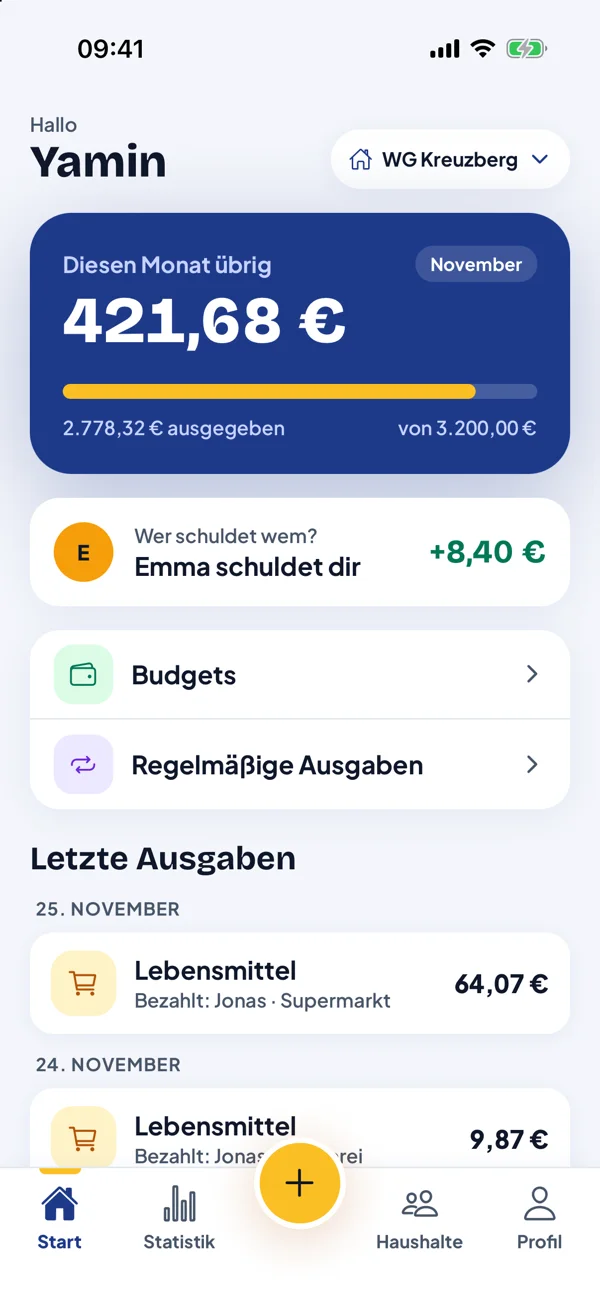
SAVY folgt derselben Logik wie die Vorlage, aber auf euren beiden Handys und in Echtzeit. Jede Person trägt eine Ausgabe in wenigen Sekunden ein, die andere sieht sie sofort, und die App führt den Saldo, wer wem wie viel schuldet.
| Was ihr braucht | Excel-/Sheets-Vorlage | SAVY kostenlos | SAVY Plus |
|---|---|---|---|
| Gemeinsame Ausgaben | Von Hand, in derselben Datei | Unbegrenzt, für alle Mitglieder sichtbar | Ebenso |
| Wer schuldet wem wie viel | Berechnet im Blatt Abrechnung | Live berechnet | Ebenso + Zahlungslink |
| Aufteilung nach Einkommen | Ja, per Formel | Nein, gleichmäßig | Ja: Prozent, Anteile oder genaue Beträge |
| Monatsbudget | Eine Zelle, die ihr im Blick behalten müsst | Gesamtbudget mit Warnungen bei 80, 90 und 100 % | Budget pro Kategorie |
| Fixkosten | Zeilen, die jeden Monat neu kopiert werden | 2 regelmäßige Ausgaben | Unbegrenzt regelmäßige Ausgaben |
| Verlauf | Ein Blatt pro Monat | Aktueller und letzter Monat | Gesamter Verlauf + Export als CSV oder PDF |
SAVY verbindet sich mit keiner Bank und zeigt keine Werbung. Excel-Dateien importiert die App nicht: Du fängst neu an, mit den Standardkategorien in wenigen Minuten. SAVY gibt es für iPhone und Android, nicht im Browser.
Häufige Fragen
Ist die Haushaltsbuch-Vorlage für Paare wirklich kostenlos?
Ja. Die .xlsx- und die .csv-Datei sind kostenlos, ohne Anmeldung und ohne Makros. Du kannst sie frei verändern und weitergeben.
Wie öffne ich die Excel-Vorlage in Google Sheets?
Klick in Google Sheets auf Datei > Importieren, wähl im Tab „Hochladen“ die .xlsx-Datei und dann „Neue Tabelle erstellen“. Danach gibst du die Tabelle für deinen Partner oder deine Partnerin zum Bearbeiten frei.
Kann die Tabelle Kosten nach Einkommen aufteilen?
Ja. Das Blatt Einnahmen berechnet den Anteil jeder Person, und du teilst jeden Fixkosten-Posten 50/50, nach Einkommen oder überlässt ihn einer Person. Das Blatt Aufteilung vergleicht 50/50, nach Einkommen und die gemischte Methode.
Kann ich die Vorlage in SAVY importieren?
Nein, SAVY importiert keine Dateien. Du legst deine Fixkosten als regelmäßige Ausgaben an und trägst die übrigen Ausgaben laufend ein. Das dauert am Anfang ein paar Minuten.